Mostrando postagens com marcador SO. Mostrar todas as postagens

07 maio 2011

Não será mais lançado no Brasil o Nexus S, o celular Android da Google.

0 comentários

Se você é amante dos aparelhos que vem com o sistema operacional do Google e com a recente – e crescente – reaparição da Samsung no mercado de celulares top de linha, nós não temos uma boa notícia para você, brasileiro. Segundo informações do jornal A Folha de São Paulo, o modelo que é destinado a desenvolvedores, o Nexus S que é o sucessor do Nexus One, não será mais comercializado no país por não atender uma das exigências da Anatel, órgão que regula a venda de qualquer equipamento emissor de ondas no país.
Nexus S 4G (Foto: Divulgação)Nexus S (Foto: Divulgação)
A notícia que tínhamos até então era que ao menos uma operadora de telefonia móvel do Brasil traria ele ainda neste mês, mas segundo o diretor de produto da Samsung, Roberto Soboll, a Anatel exige que todos os celulares vendidos no Brasil informem o código de área (o DDD) de onde o usuário está no momento. Como esta exigência não existe no exterior, o aparelho que estava passando pelos testes de homologação não foi aprovado e não será modificado para poder ser vendido de forma legalizada aqui.
Claro que isso não significa que você está terminantemente proibido de comprar um aparelho destes no exterior e trazer para o Brasil, o proibido é vender ele aqui e como não vai receber o selo da Anatel, também não é garantida a procedência dele. Mesmo com este entrave na hora de trazer o smartphone para o Brasil, ele funciona sim aqui, já que no ano passado, em um evento dentro das dependências do Google em São Paulo, o então vice presidente do Google para América Latina estava com um funcionando perfeitamente.
Entrevistada pelo Tecnoblog, a Samsung Brasil informou quer, "por motivos comerciais, o smartphone Nexus S não será lançado neste momento no país".

05 maio 2011

Afim de instalar o ubuntu sem retirar o windows (formatar o hd) ? confira este post

0 comentários

O ubuntu sem duvida está cada vez sendo utilizado cada vez mais pelos usuários , tem um visual agradável , é bom , leve , e rápido eu uso linux e recomendo.
[   ]ubuntu-11.04-desktop-i386.iso
Mas você não quer deixar o windows de lado ? Este post vai ensinar como fazer isso . Vamos lá ?


Passo 1 : Faça o download do  instalador Ubuntu para Windows .


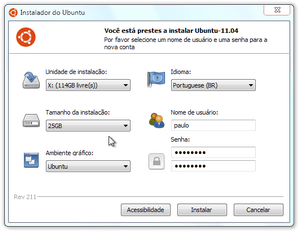
Instalador do Ubuntu no Windows (Foto: Reprodução/Paulo Higa)Passo 2. Execute o arquivo wubi.exe. Na janela que aparecer, clique em "Instalar dentro do Windows":
Passo 3. Selecione a partição que o Ubuntu virtual deverá ser instalado, se houver mais de uma. Dê preferência para as partições com mais espaço livre;
Passo 4. Selecione o “tamanho da instalação” do Ubuntu: este é o espaço que o Ubuntu  ocupará no seu disco rígido. Evite deixar o tamanho muito pequeno, já que isso pode acarretar em problemas no uso do sistema operacional;
Passo 5. Escolha um nome de usuário e uma senha. Não se esqueça da senha: é com ela que você fará login no Ubuntu;
Passo 6. Clique em "Instalar". O instalador deverá fazer o download do Ubuntu e copiar os arquivos de sistema para o seu disco rígido. Quando o assistente solicitar, reinicie seu computador;
Passo 7. Na tela de boot, selecione a opção “Ubuntu”. Agora é só seguir as instruções que serão apresentadas na tela. E pronto! Seu Ubuntu já está instalado dentro do Windows;
Passo 8. Se quiser desinstalar o Ubuntu, entre no Painel de Controle e vá em "Adicionar ou remover programas" (no Windows XP) ou "Programas e Recursos" (no Windows 7) e desinstale-o como faria com qualquer outro programa comum.


04 maio 2011

Particionando HD em 4 passos

0 comentários

Usuários do Windows Vista e 7 passaram a contar com uma funcionalidade bem interessante e que dava um trabalhão nas versões anteriores do sistema da Microsoft: o particionamento do HD.
Nestes dois sistemas, é possível dividir o seu HD de forma bem rápida, permitindo que você crie um espaço mais seguro para guardar os seus arquivos ou até instalar um outro sistema operacional. Veja como é simples.
Passo 1. No menu Iniciar, clique com o botão direito em "Computador" e escolha a opção "Gerenciar";
Passo 2. Na tela seguinte, você deve selecionar "Gerenciamento de Disco", logo abaixo de "Repositório";
Passo 3. Aparecerão os discos e as partições já instaladas no computador. No caso desta imagem, abaixo, é possível ver que há um HD de 74 Gb e outro de 298 Gb, com um espaço já reservado para o sistema. Clique com o botão direito na partição que você deseja reduzir.
No Windows 7, você divide seu HD de forma rápida e segura (Foto: Reprodução/Fabrício Janssen)No Windows 7, você divide seu HD de forma rápida e segura

Passo 4. Para particionar, clique em "Diminuir volume" e, em seguida, escolha o tamanho que você quer para sua nova partição. Feito isso, clique em "Diminuir"
Pronto! Você já tem a sua nova partição, de forma rápida e simples. Se você usa uma versão anterior ao Windows Vista, você pode usar o Partition Magic. Existem outros disponíveis como o Cute Partiton e o Partition Logic também, se precisar.

Configurar conexão ADSL no ubuntu

0 comentários

Efetuar a configuração de uma conexão de internet ADSL, como o Velox, no Windows, é uma tarefa muito simples. No Linux, no entanto, os usuários acabam encontrando alguma dificuldade por achar que essas configurações só serão possíveis por linha de comando. Para quem usa as últimas versões das distribuições mais famosas, essa tarefa já se tornou bem mais simples.
No passo a passo a seguir, você verá como é feita a configuração do acesso ADSL pelo Velox usando como sistema operacional o Ubuntu 10.10.
Ubuntu Linux (Foto: Reprodução/Fábio Marinho)Ubuntu Linux 
Passo 1. Clique no menu "Sistema". Em seguida, acesse “Preferências” e depois clique em "Conexões de rede";


Conexões de rede do ubuntu (Foto: Reprodução/Fábio Marinho)Conexões de rede do ubuntu 
Passo 2. Você verá uma janela igual a da figura ao lado, mostrando o utilitário de Conexões de rede. Clique em "DSL". Em seguida, clique em "Adicionar" para iniciar a configuração da conexão;


Editando a conexão no Ubuntu (Foto: Reprodução/Fábio Marinho)Editando a conexão no Ubuntu 
Passo 3. Entre com o nome da conexão (no nosso caso nomeamos como "Velox", mas você poderá escolher o nome que quiser). Depois preencha o campo de nome do usuário, serviço e digite a senha. Marque as opções “conectar automaticamente” e “disponível para todos usuários” para que a conexão seja inicializada automaticamente e fique ativa para todos os usuários ;

Conexão configurada (Foto: Reprodução/Fábio Marinho)
Conexão configurada 

Passo 4. A conexão foi criada, clique em "fechar". Caso queira modificar algo é só selecionar a conexão e clicar em "editar";
Passo 5. Para acessar a conexão que você acabou de criar e estabelecer a conectividade com a internet, clique no ícone que mostra uma seta pra cima e outra para baixo, que fica perto do relógio do sistema. Um mini menu será exibido com todas conexões disponíveis. Clique em “Velox” para autenticar a conexão.
Lembre se que toda vez que o sistema for iniciado a conexão será ativada automaticamente sem a necessidade de intervenção manual. Caso isso não ocorra, repita o passo 6.

01 maio 2011

Ubuntu 11.04

1 comentários

A versão 11.04 foi lançada dia 28/04/11  com muitas mudanças se compararmos com a versão anterior. A principal mudança, que chegou a causar alguma polêmica, é a mudança do shell padrão que agora deixa de ser o gnome-panel para ser o Unity.
O motivo da polêmica foi uma entrevista onde Mark diz que o Unity ainda não está do jeito que ele queria, mas que na versão 11.10 isto será resolvido. Na mesma entrevista ele também menciona que a interface clássica do Gnome ainda estará disponível nesta versão, o que não poderia garantir para a 11.10. Estas foram as informações passadas na entrevista, mas alguns sites ou pessoas que não sabem ler em inglês divulgaram que o Unity não seria a interface padrão no Ubuntu 11.04 e isto causou muitas discussões pelo twitter e até a falsa informação chegou a ser publicada em grandes sites como o br-.
Mas o Ubuntu 11.04 não tem apenas a nova interface, temos outras mudanças como:
  • Firefox 4
  • Substituição do Rhythmbox pelo Banshee
  • Avaliações na Central de Programas do Ubuntu
  • Kernel 2.6.38 com o patch mágico de 200 linhas
  • Shotwell para gerenciamento de fotos
  • Controle de volume do microfone no applet de volume(apenas em chamadas do skype)
  • Novo instalador que permite atualizar a versão mesmo sem precisar da versão alternate
  • e muitas outras

Caso queira fazer o download da nova versão basta clicar .

[   ]ubuntu-11.04-desktop-i386.iso
[   ]ubuntu-11.04-desktop-i386.iso.torrent

Cadastre-se

Receba atualizações por email .

Copyright © 2011 PortalTecch.net, Todos os direitos reservados.